MOMENTLOG · 记录指南
如何开始记录视频日记:用 iPhone 留下第一条回忆
从一个具体片段开始:选择话题、录下声音和画面、确认保存,再在 Timeline 中回看。附 MomentLog 本地记录与 AI 整理说明。
先记录一件事,不必总结整个人生
视频日记保留的不只是事情经过,还有你的语气、当时的环境和表情。它可以是一段散步后的感想、一顿饭背后的故事,或今天解决的一个小问题。第一条只需要回答:我在哪里、发生了什么、为什么想记住它。
第一步:选一个容易重复的时刻
把记录接在已有习惯后面,例如晚饭后或回家之后。给自己半分钟到一分钟的建议时长即可;这是一种起步方法,不是 App 的录制限制。安静一点的环境有助于听清说话内容,不需要布景或专门的设备。
第二步:说出画面没有交代的信息
可以这样开场:“今天下班后,我又走到河边。上周那个难题终于解决了,我想记住现在轻松的感觉。”这是示例,不是用户记录。镜头拍河面时,说出人物、事情和背景,会比只留下画面更容易在未来理解。
第三步:录完后确认保存
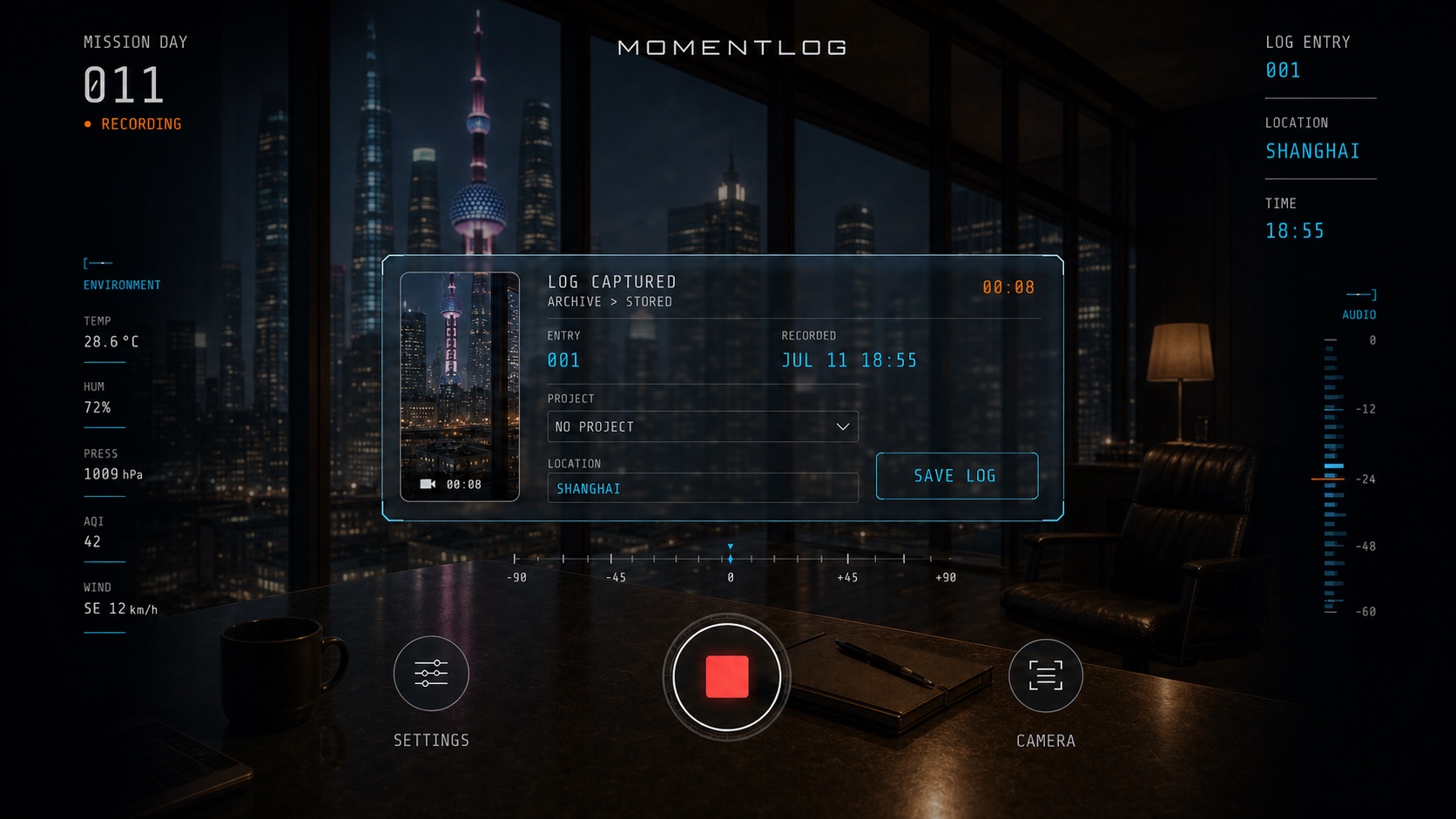
在 MomentLog 中完成录制后,检查待保存的视频,再确认保存日志。录制完成与正式存入本地 Archive 是两个步骤。随后打开 Timeline,找到刚才的记录并播放,确认画面和声音都符合预期。重要记录还应安排独立备份。
第四步:按需使用 AI 整理
本地录制可以先从访客体验开始;访客有保存额度限制。AI 功能需要登录并受账户额度约束。AI 处理的是视频中的音频,不是对所有画面的视觉识别。自动 AI 是否提交新记录取决于设置和可用额度,也可以从日志的 AI SUMMARY 入口操作。
第五步:第二天先回看,再记录
回看昨天的一条视频,然后只补充发生了什么变化。不必为了连续打卡拍没有意义的内容。坚持一周后,看看哪种时刻最值得保留,再调整记录频率。视频原片保存在本地;个人云视频能力取决于有效的付费权益,登录本身不等于已有云备份。